
Conectar luces Tuya a Google Home: cuenta, pasarela y funciones
Descripción y texto de la imagen
- Compatible con Google Assistant y dispositivos iOS/Android.
Comprobamos ante todo que el modelo admite la integración y funciona en su propia aplicación. No cambiamos todo el móvil a inglés ni otorgamos acceso al calendario solo para encender una luz. Seguimos los menús de la versión instalada, que pueden diferir de las capturas. Esas imágenes antiguas sirven para distinguir las etapas, no para fijar una ruta inmutable. Si usamos Zigbee incorporamos antes la luminaria a una pasarela compatible. Separamos así el alta en origen de la vinculación de su cuenta con Google Home. Como ejemplos de producto podemos consultar iluminación inteligente de carril magnético y Downlight LED inteligente.
Preparar la casa y el dispositivo de Google
Descargamos Google Home de la tienda oficial adecuada a región y dispositivo. Configuramos la casa y, para órdenes de voz, un altavoz o pantalla compatible. Tomamos las imágenes como referencia anterior y seguimos las indicaciones actuales de la aplicación instalada.
Configurar Google Home con la aplicación Google Home
- Asegúrese de que su Google Home esté encendido y visible con las cuatro luces de colores en la parte superior.
- Asegúrese de que su Google Home esté en un entorno con una red Wi-Fi que tenga buen acceso a los servicios de Google.
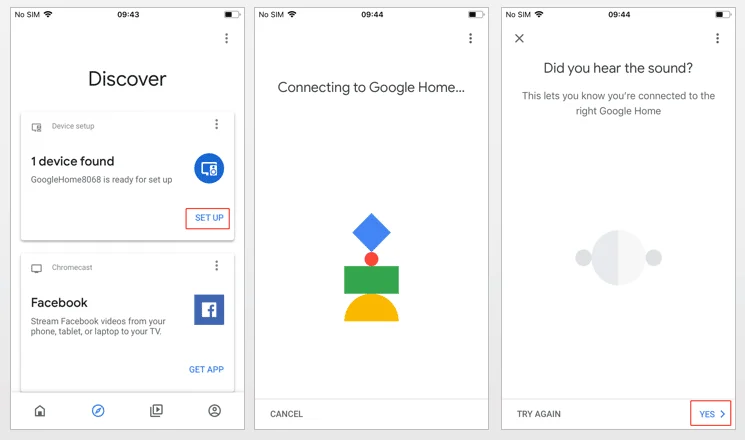
- Abra la aplicación Google Home en su teléfono y el dispositivo de Google que espera ser conectado aparecerá automáticamente en «Descubrir».
- Haga clic en «CONFIGURAR» para comenzar a conectarse al altavoz de Google y haga clic en «SÍ» cuando escuche el mensaje de voz del altavoz.
Descripción y texto de la imagen
- Configuración del dispositivo Google Home 8068.
- La pantalla muestra el dispositivo preparado, una tarjeta de vídeo con Chromecast y Facebook y el estado de conexión.
- La comprobación de audio pregunta si se ha oído el sonido de prueba.
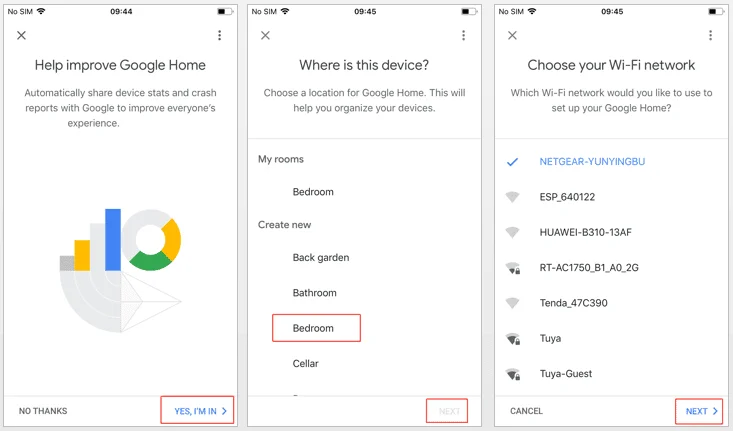
- La participación en estadísticas de uso es una elección opcional. Revise la pantalla y decida si desea compartirlas.
- Seleccione la habitación y conecte el dispositivo a la red indicada por el asistente.
Descripción y texto de la imagen
- Configuración de Google Home.
- La opción de ayudar a mejorar el servicio permite compartir estadísticas de uso e informes de fallos.
- Seleccione la habitación del dispositivo y después la red Wi-Fi.
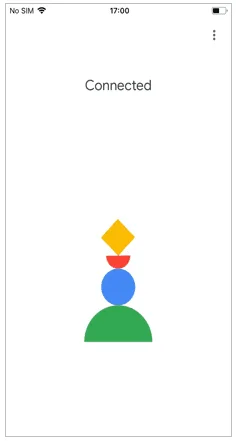
- Cuando se complete la conexión, la aplicación mostrará la confirmación correspondiente.
Descripción y texto de la imagen
- Conectado
- Seleccione su idioma y haga clic en «Siguiente» para ir al siguiente paso.
- El Asistente de Google está integrado en el altavoz. Haga clic en «Siguiente» para comenzar a configurar su Asistente de Google. Una vez completada la configuración, Google Home puede responder a sus solicitudes, escuchar música, controlar dispositivos inteligentes y más.

Descripción y texto de la imagen
- Configuración inicial del Asistente de Google: seleccionar el idioma.
- La captura original muestra un aviso sobre la disponibilidad de una configuración de idioma y región, y permite elegir otra.
- Continuar con la configuración del Asistente de Google.
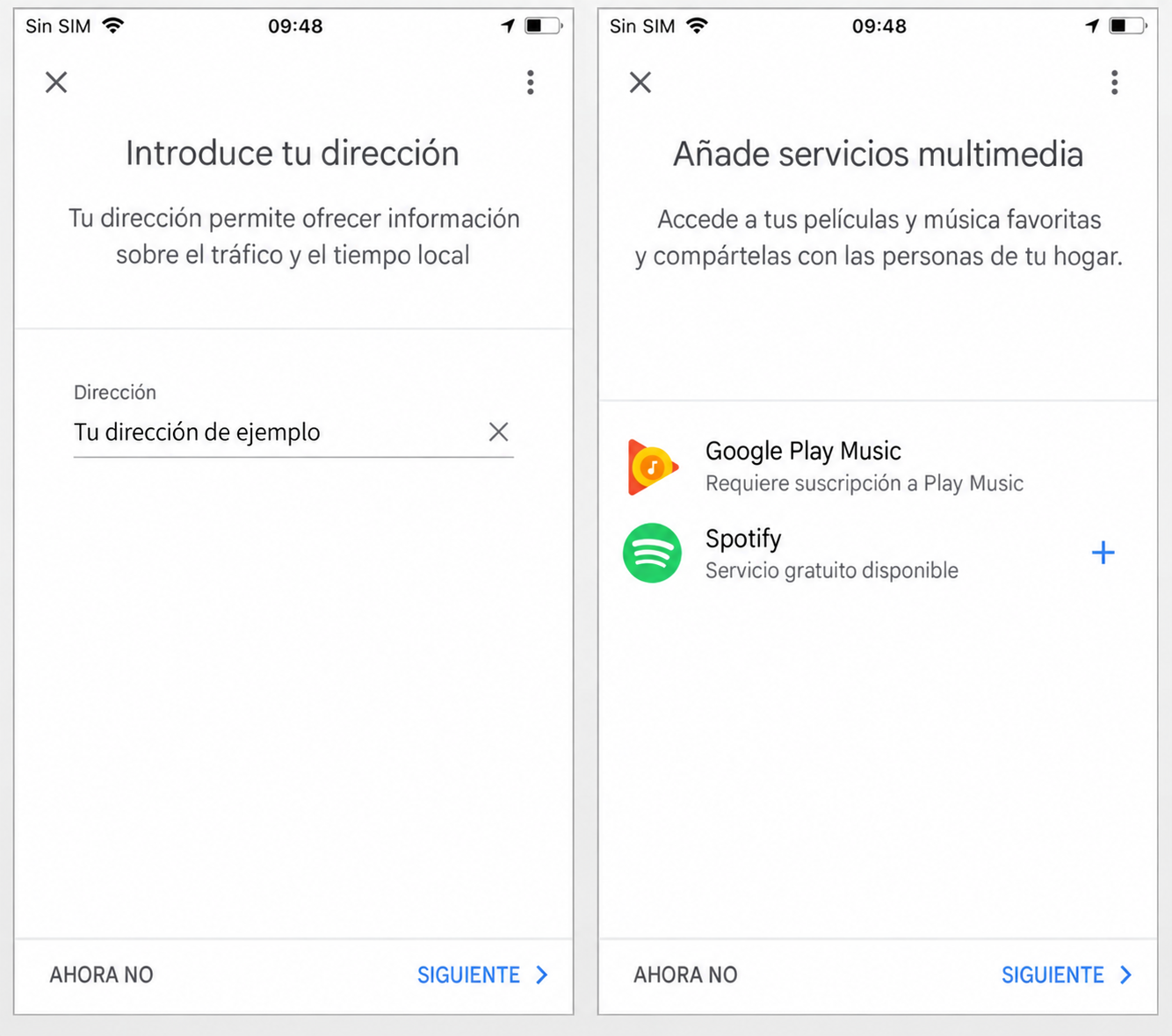
- Los resultados personales, como calendario o recordatorios, son funciones adicionales. Revise sus permisos y actívelos solo si los necesita; no son un requisito para controlar una luz.
- Configure los servicios opcionales que necesite o continúe sin ellos cuando la aplicación lo permita.

Descripción y texto de la imagen
- Resultados personales del Asistente de Google.
- La pantalla solicita acceso a información personal como calendario, contactos y recordatorios.
- El aviso indica que otras personas que usan el dispositivo podrían acceder a esos resultados. La opción puede desactivarse.
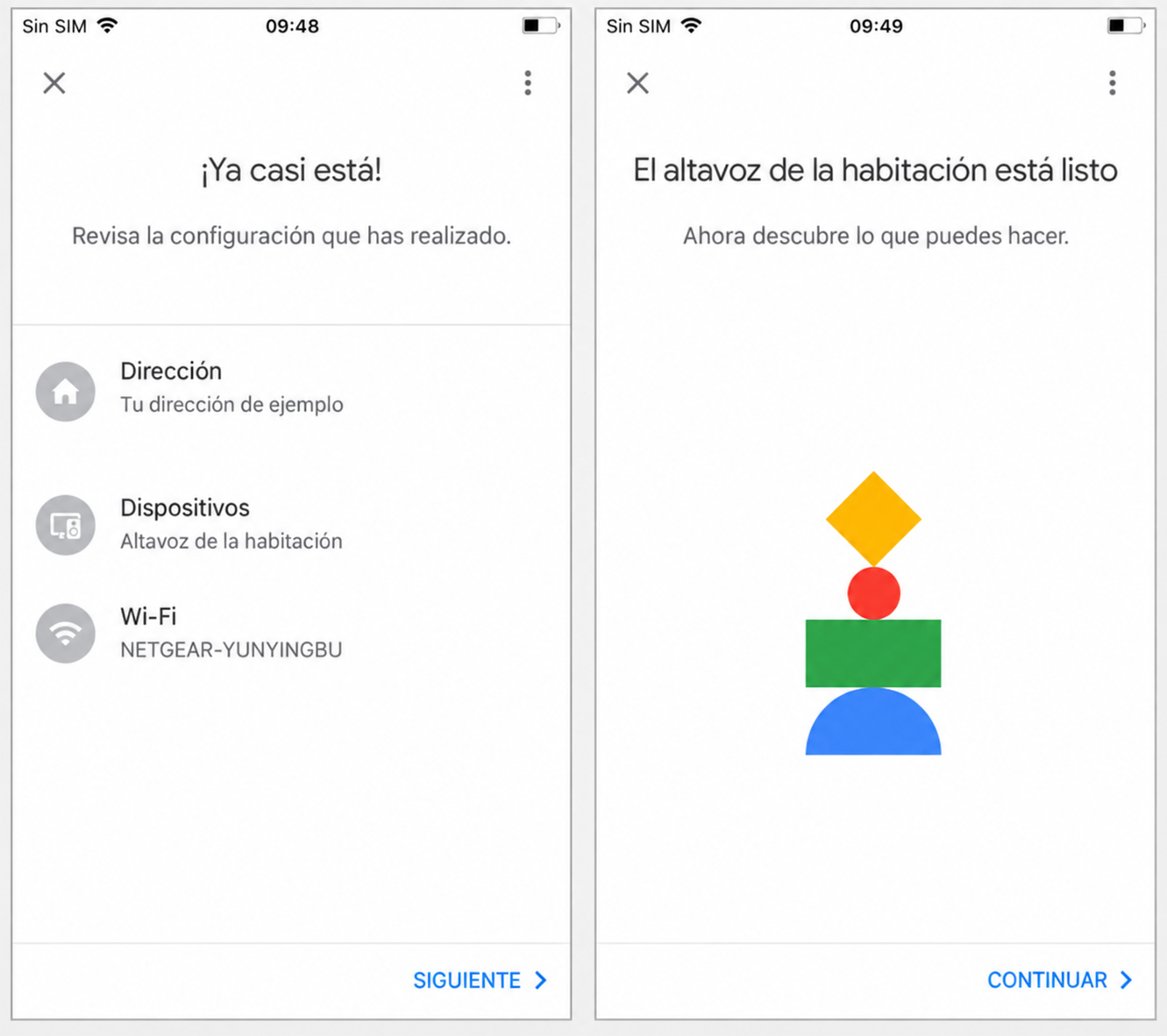
- El sistema le dará una revisión de algunos de los pasos realizados aquí y, después de hacer clic en «Siguiente», la página mostrará «Google Home está listo». En este punto, la configuración de Google Home está completa.
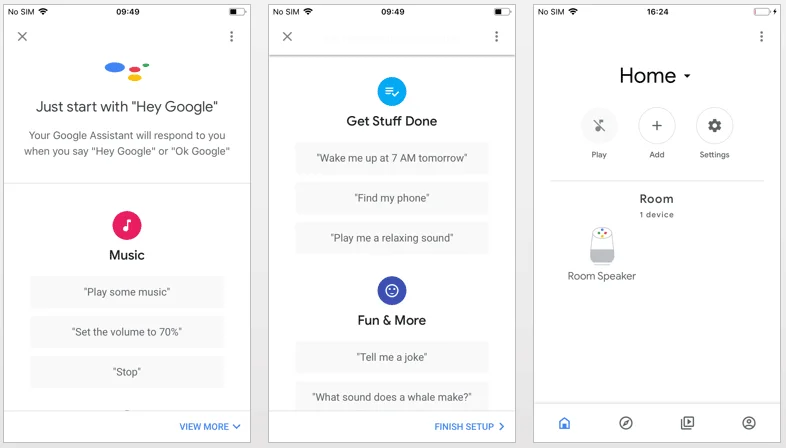
- Este paso consiste en utilizar el tutorial de control por voz, haga clic en «FINALIZAR CONFIGURACIÓN», la configuración de Google Home se completará y se mostrará en la página «Inicio».
Descripción y texto de la imagen
- Pantalla de Google Home y ejemplos de comandos del Asistente de Google.
- Activación por voz: «Hey Google» u «Ok Google».
- Ejemplos mostrados: poner una alarma a las 7 de la mañana, encontrar el teléfono y reproducir sonidos relajantes.
- La interfaz muestra la casa, la opción de añadir, los ajustes y los dispositivos de las habitaciones.
Preparar la cuenta y las luces de Tuya
Antes de preparar el control con Google Home, revisamos los requisitos que debe reunir nuestro sistema.
- Red Wi-Fi con acceso a los servicios de Google
- Un Google Home o un teléfono Android compatible con el Asistente de Google
- La última versión de la aplicación Google Home
- La última versión de la aplicación de Google (requerida solo para Android)
- Cuenta de Google
- Compruebe el idioma que desea utilizar con el asistente.
- Aplicación Tuya Smart y cuenta correspondiente
- dispositivo inteligente.
Descargar Tuya Smart
Podemos utilizar el código QR siguiente como acceso a la descarga de Tuya Smart.

También buscamos Tuya Smart en la App Store o en la tienda de aplicaciones Android correspondiente para instalarla desde allí.
Registre una cuenta Tuya Smart e inicie sesión
En Tuya Smart completamos el registro de la cuenta y después iniciamos sesión con ella.
Añada el dispositivo y asígnele un nombre fácil de reconocer
Como referencia de equipo consultamos Foco interior inteligente Zigbee. Elegimos nombres en español que no se repitan entre dispositivos independientes. Verificamos la respuesta de la luz y le damos un nombre sencillo, por ejemplo «luz del dormitorio». El alta se realiza en Tuya Smart o Smart Life según lo que indique su fabricante.
Probamos las órdenes de la luz vinculada en el idioma configurado. Los ejemplos en español permiten comprobar encendido, apagado, intensidad y color, pero solo utilizamos las funciones admitidas por esa referencia.
- Ok Google, enciende la luz del salón.
- Ok Google, apaga la luz del salón.
- Ok Google, pon la luz del salón al 50%. (Requiere una luminaria regulable compatible).
- Ok Google, sube el brillo de la luz del salón.
- Ok Google, baja el brillo de la luz del salón.
- Ok Google, pon la luz del salón en rojo. (Requiere una luminaria compatible con cambio de color).
Vincular la aplicación que contiene los dispositivos
En la versión instalada buscamos la opción de añadir o vincular un servicio. Si aparece «Añadir de otra forma», seleccionamos la aplicación donde ya está configurada la luz. No dependemos de que ese acceso conserve la posición mostrada en las capturas antiguas.

Descripción y texto de la imagen
- Opciones de Google Home para administrar la casa y los servicios vinculados.
- Invitar a un miembro; consultar dispositivos vinculados y dispositivos que están fuera de la casa.
- Configurar un dispositivo, añadir un miembro, crear un grupo de altavoces o crear una casa.
- Servicios y opciones mostrados: música y audio, vídeos, fotos y ofertas.
Evitamos cruzar regiones o credenciales de aplicaciones distintas. Una vez enlazada la cuenta asignamos las luces a sus habitaciones de Google Home. Para hacerlo iniciamos sesión en el servicio correcto y revisamos su autorización. Elegimos Tuya Smart o Smart Life según dónde estén realmente nuestros dispositivos.
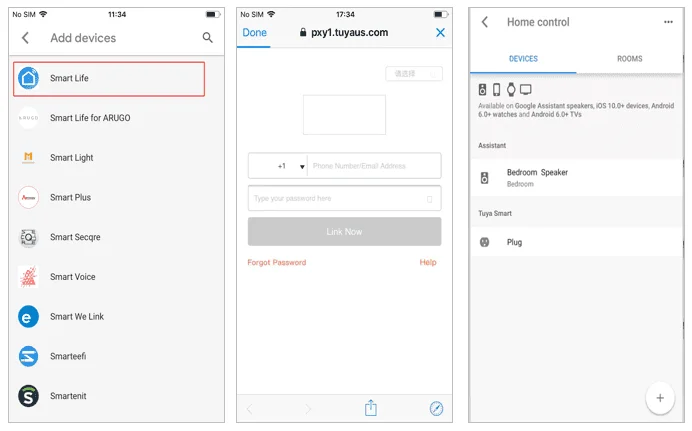
Descripción y texto de la imagen
- Vincular dispositivos de Smart Life con Google Home.
- Añadir dispositivos y buscar el servicio correspondiente: Smart Life, Smart Plus o Smart Voice.
- La pantalla de acceso solicita teléfono o correo electrónico y contraseña, e incluye las opciones de vincular la cuenta y recuperar la contraseña.
- Una vez vinculados los dispositivos, asignarlos a una habitación.
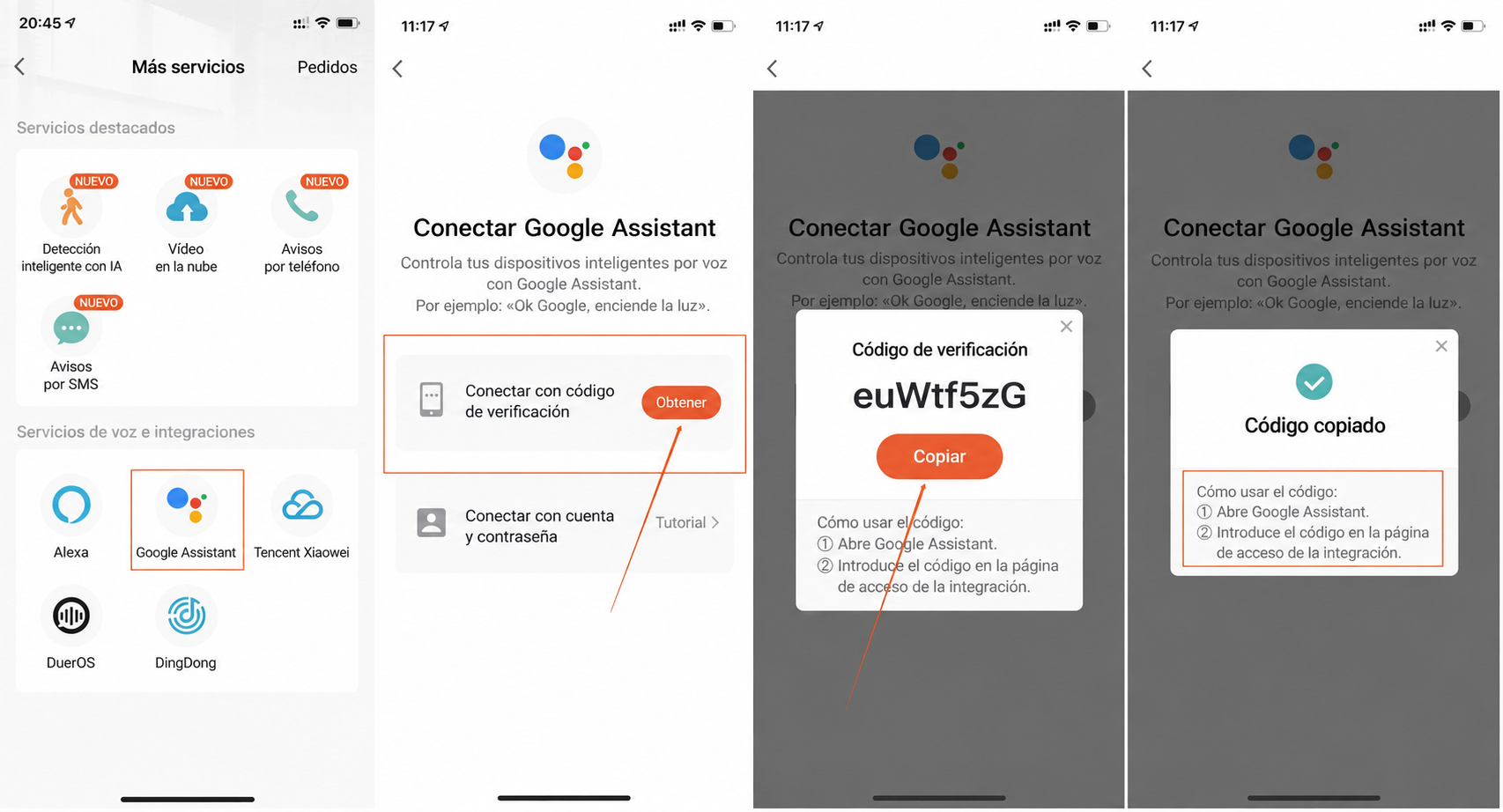
Puede iniciar también el enlace desde los servicios de terceros de la aplicación original, eligiendo Google Assistant y completando la conexión con Google Home. Compruebe las opciones que ofrece su cuenta y versión, porque pueden no tener los mismos nombres o disponibilidad.
Separar un problema de cuenta de un problema de luz
Si el dispositivo funciona en la aplicación original pero no aparece tras la vinculación, revise el servicio y la cuenta utilizados. Si tampoco responde en origen, la revisión debe comenzar por esa conexión. Distinguir ambas situaciones evita repetir autorizaciones o reiniciar equipos sin identificar el fallo.
Nombrar dispositivos para órdenes inequívocas
Organice habitación y nombre de modo que cada luz pueda reconocerse sin duplicidades. Pruebe una orden simple antes de preparar escenas con varios equipos. Cuando cambie un nombre o una habitación, confirme que la orden sigue afectando al dispositivo previsto.
Distinguimos cuenta, red y compatibilidad antes de restablecer toda la instalación. Nos guiamos por las pantallas de la versión instalada. Incorporamos color y regulación únicamente si el modelo los permite. Tras confirmar cuenta y servicio, asignamos nombres distintos y ensayamos una orden básica. Si la luz falla en origen, revisamos esa conexión antes de repetir el enlace. La primera comprobación es siempre su respuesta en la aplicación donde fue añadida.